
Bleed, Crop Marks & Safe Area
Hasil cetak yang bagus tidak hanya ditentukan oleh mesin cetak, tinta, bahan, atau proses finishing. Kualitas file desain yang dikirimkan juga sangat berpengaruh terhadap hasil akhirnya.
Gambar yang terlihat bagus di layar belum tentu akan terlihat sama ketika dicetak. Warna dapat berubah, gambar dapat terlihat pecah, font dapat berganti, atau bagian desain dapat terpotong apabila file belum disiapkan dengan benar.
Karena itu, sebelum mengirim file ke MahaMeru Bali, kami menyarankan Anda melakukan beberapa pemeriksaan sederhana. Panduan ini dibuat agar pelanggan yang tidak memiliki latar belakang desain sekalipun dapat lebih mudah memahami bagaimana menyiapkan file yang aman untuk proses percetakan.
Catatan: Setiap produk dapat memiliki kebutuhan file yang berbeda. Kartu nama, buku, banner, stiker, kemasan, backdrop, dan signage tidak selalu menggunakan standar file yang sama. Jika Anda ragu, silakan konsultasikan file dengan tim MahaMeru Bali sebelum produksi.
1. Gunakan Mode Warna yang Tepat : RGB dan CMYK
Salah satu pertanyaan yang paling sering muncul dalam percetakan adalah: mengapa warna pada hasil cetak terlihat sedikit berbeda dengan warna yang tampil di monitor atau smartphone?
Penyebab utamanya adalah karena layar dan mesin cetak menggunakan sistem warna yang berbeda.
Apa itu RGB?
RGB merupakan singkatan dari Red, Green, dan Blue. Sistem warna ini menggunakan cahaya untuk membentuk warna dan digunakan pada perangkat digital seperti monitor komputer, televisi, smartphone, kamera, dan layar lainnya.
Karena menggunakan cahaya, RGB mampu menampilkan beberapa warna yang sangat terang dan cerah. Warna seperti biru elektrik, hijau neon, atau warna yang sangat menyala dapat terlihat menarik di layar, tetapi tidak semuanya dapat direproduksi dengan hasil yang sama menggunakan tinta cetak.
Apa itu CMYK?
CMYK merupakan sistem warna yang umum digunakan pada proses percetakan. CMYK terdiri dari Cyan, Magenta, Yellow, dan Black (K). Kombinasi keempat warna inilah yang digunakan untuk membentuk berbagai warna pada hasil cetak.
Karena kemampuan warna RGB dan CMYK berbeda, ketika desain RGB dikonversi menjadi CMYK beberapa warna dapat terlihat sedikit lebih gelap, lebih lembut, atau kurang terang dibandingkan tampilan pada layar.
Tips: Jika desain memang dibuat untuk dicetak, sebaiknya gunakan mode warna CMYK sejak awal agar perubahan warna dapat dikontrol dengan lebih baik.
Mengapa hasil cetak tidak bisa sama 100% dengan monitor?
Setiap monitor memiliki pengaturan brightness, contrast, jenis panel, dan kalibrasi warna yang berbeda. Dua monitor yang menampilkan file yang sama pun dapat memperlihatkan warna yang sedikit berbeda.
Selain itu, monitor menghasilkan warna menggunakan cahaya, sedangkan percetakan menggunakan tinta atau toner di atas media seperti kertas, vinyl, kain, atau material lainnya. Karena itu, warna pada monitor tidak dapat digunakan sebagai patokan mutlak untuk hasil cetak.
2. Perhatikan Resolusi dan Kualitas Gambar
Resolusi gambar menentukan seberapa banyak detail yang tersedia pada sebuah foto atau gambar bitmap. Jika resolusinya terlalu rendah, hasil cetak dapat terlihat pecah, blur, atau kurang tajam.
Untuk sebagian besar produk digital dan offset printing yang dilihat dari jarak dekat, seperti kartu nama, brosur, booklet, buku, katalog, kalender, atau poster, kami menyarankan menggunakan gambar sekitar 300 DPI pada ukuran cetak sebenarnya.
Ukuran gambar dan resolusi saling berhubungan
Sebuah gambar mungkin memiliki kualitas yang baik ketika dicetak kecil, tetapi belum tentu cukup tajam ketika diperbesar.
Misalnya sebuah foto terlihat bagus ketika digunakan dengan ukuran 10 × 10 cm. Jika foto tersebut diperbesar menjadi 30 × 30 cm, jumlah pixelnya tetap sama tetapi harus mengisi area yang jauh lebih besar. Akibatnya, detail gambar akan berkurang.
Karena itu, mengecilkan gambar biasanya tidak menjadi masalah, sedangkan memperbesar gambar terlalu jauh dapat menurunkan kualitasnya.
Penting: Mengubah angka 72 DPI menjadi 300 DPI tidak otomatis membuat gambar menjadi lebih tajam. Jika jumlah pixel aslinya tetap sama, kualitas gambar juga tidak bertambah.
Bagaimana dengan banner dan large format?
Banner, backdrop, baliho, dan produk large format biasanya dilihat dari jarak yang lebih jauh. Karena itu, kebutuhan resolusinya dapat lebih rendah dibandingkan brosur atau kartu nama.
Pada banyak pekerjaan large format, resolusi sekitar 100–200 DPI pada ukuran akhirnya dapat mencukupi. Namun kebutuhan sebenarnya tetap bergantung pada ukuran cetak, jarak pandang, material, dan mesin yang digunakan.
3. Pilih Format File yang Tepat
Tidak semua format file memiliki fungsi yang sama. Ada format yang lebih cocok untuk foto, ada yang lebih baik untuk desain vector, dan ada pula yang lebih aman digunakan sebagai file final siap cetak.
| Format | Penggunaan Umum | Catatan |
|---|---|---|
| File final siap cetak | Sangat direkomendasikan karena dapat menyimpan teks, vector, dan gambar dalam satu file. | |
| AI / EPS | Illustrator dan desain vector | Cocok untuk logo, ilustrasi, layout, dan artwork vector. |
| CDR | CorelDRAW | Pastikan font sudah di-convert menjadi curve dan gambar yang digunakan tidak hilang. |
| PSD | Adobe Photoshop | Cocok untuk desain berbasis foto dan gambar bitmap. |
| TIFF | Foto berkualitas tinggi | Baik digunakan untuk mempertahankan kualitas gambar dengan kompresi minimal. |
| JPG / JPEG | Foto dan bitmap | Gunakan kualitas export maksimum atau High Quality. |
| PNG | Grafis transparan | Dapat digunakan untuk kebutuhan tertentu, terutama gambar dengan background transparan. |
Rekomendasi: Untuk file final, PDF berkualitas tinggi umumnya menjadi format yang paling praktis dan aman untuk dikirim ke percetakan.
4. Pastikan Ukuran Desain Sesuai dengan Ukuran Cetak
Sebelum mulai mendesain, tentukan terlebih dahulu ukuran produk yang akan dicetak. Ukuran file sebaiknya mengikuti ukuran fisik produk, bukan hanya dibuat berdasarkan tampilan yang terlihat proporsional di layar.
Sebagai contoh, jika Anda memesan brosur A4, ukuran akhirnya adalah 210 × 297 mm sebelum bleed ditambahkan. Jika Anda mencetak banner custom 200 × 100 cm, desain juga harus memiliki perbandingan ukuran yang sesuai.
Kesalahan ukuran file dapat menyebabkan desain harus diperbesar, diperkecil, atau disesuaikan kembali. Jika perubahan terlalu besar, proporsi desain maupun kualitas gambar dapat ikut berubah.
Tips : Selalu cantumkan ukuran akhir yang Anda inginkan ketika mengirim file, terutama untuk produk dengan ukuran custom.
5. Bleed, Trim Line, dan Safe Area
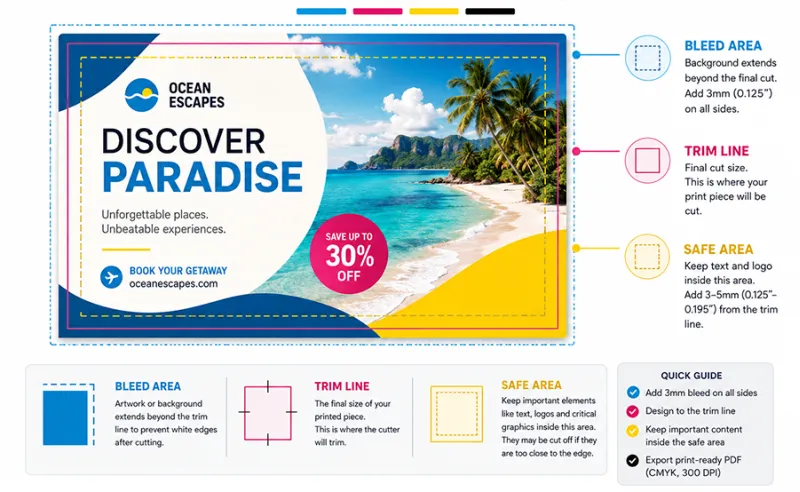
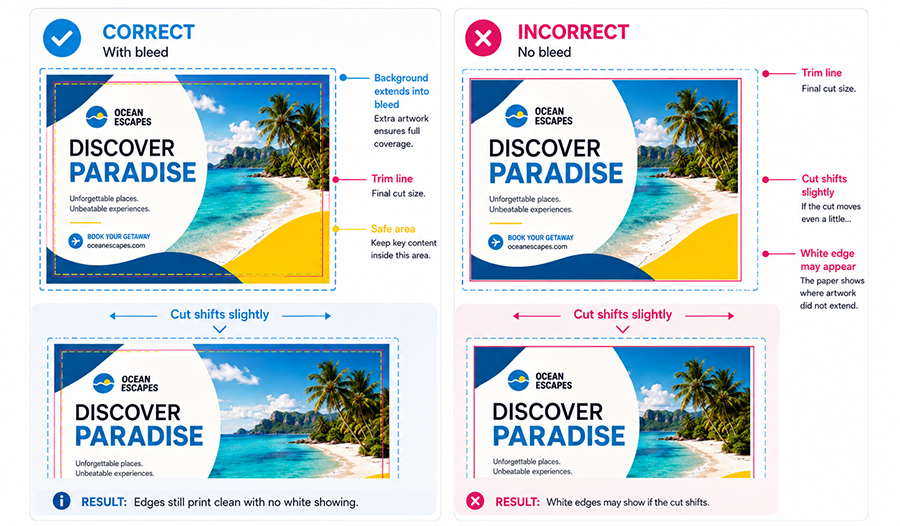
Bleed merupakan salah satu bagian yang sangat penting dalam file cetak, terutama jika desain memiliki background warna, foto, atau ilustrasi yang sampai ke tepi produk.
Apa itu Bleed?
Bleed adalah tambahan area desain yang dibuat sedikit lebih besar daripada ukuran akhir produk. Area tambahan tersebut nantinya akan terpotong dalam proses finishing.
Untuk banyak produk berbahan kertas, bleed sekitar 3 mm pada setiap sisi biasanya sudah mencukupi.
Contohnya, ukuran A4 adalah 210 × 297 mm. Jika ditambahkan bleed 3 mm pada seluruh sisi, ukuran keseluruhan artwork menjadi sekitar 216 × 303 mm.
Apa itu Trim Line?
Trim Line menunjukkan garis ukuran akhir tempat produk akan dipotong. Bagian di luar garis tersebut merupakan area bleed yang nantinya dibuang setelah proses pemotongan.
Apa itu Safe Area?
Safe Area adalah area aman untuk menempatkan elemen penting seperti teks, logo, nomor telepon, alamat, QR Code, barcode, atau informasi lainnya.
Sebaiknya elemen penting diberi jarak sekitar 3–5 mm dari garis potong, atau lebih jauh jika desain memungkinkan.
Prinsip mudahnya: background boleh melewati garis potong sampai ke area bleed, sedangkan teks dan logo penting sebaiknya tetap berada di dalam safe area.
6. Perhatikan Ukuran dan Ketebalan Font
Tulisan yang terlihat cukup besar pada monitor belum tentu tetap mudah dibaca setelah dicetak. Hal ini terutama perlu diperhatikan pada produk berukuran kecil seperti kartu nama, label, brosur, atau kemasan kecil.
Sebagai panduan umum, sebaiknya hindari menggunakan teks yang terlalu kecil. Ukuran sekitar 6 pt dapat dianggap sebagai batas minimum untuk beberapa jenis pekerjaan, tetapi ukuran aman tetap bergantung pada jenis font dan karakter desainnya.
Font yang sangat tipis juga perlu diperhatikan. Garis font yang terlalu halus dapat kehilangan detail ketika dicetak, terutama jika menggunakan beberapa campuran warna CMYK sekaligus.
Untuk body text hitam berukuran kecil, menggunakan 100% Black (K) biasanya menghasilkan teks yang lebih aman dan tajam.
7. Convert Font Menjadi Outline atau Curve
Tidak semua komputer memiliki font yang sama. Jika file desain menggunakan font tertentu tetapi font tersebut tidak tersedia pada komputer lain, software dapat menggantinya dengan jenis font lain secara otomatis.
Akibatnya, bentuk tulisan, jarak antarhuruf, bahkan layout desain dapat berubah.
Untuk menghindarinya, sebelum mengirim file vector sebaiknya font diubah menjadi bentuk vector menggunakan fungsi seperti Create Outlines pada Adobe Illustrator atau Convert to Curves pada CorelDRAW.
Jangan lupa menyimpan file master. Sebelum melakukan outline, simpan satu versi desain yang font-nya masih dapat diedit. Setelah menjadi outline, teks tidak lagi dapat diedit seperti tulisan biasa.
8. Pastikan Semua Gambar Tidak Hilang Saat File Dibuka
Beberapa software seperti Adobe Illustrator dan Adobe InDesign dapat menggunakan gambar yang hanya terhubung atau linked dari folder komputer.
Jika file desain dikirim tanpa menyertakan gambar tersebut, ketika dibuka di komputer lain gambar dapat muncul kosong atau hilang.
Untuk menghindarinya, gunakan fungsi Embed jika tersedia, gunakan fitur Package pada software layout, atau export file final menjadi PDF setelah seluruh elemen dipastikan tampil dengan benar.
9. Periksa Transparansi, Shadow, dan Efek Desain
Efek transparansi banyak digunakan dalam desain modern, misalnya opacity, drop shadow, glow, gradient transparency, blending mode, atau beberapa objek transparan yang saling bertumpuk.
Dalam kondisi tertentu, efek tersebut dapat mengalami perubahan ketika file diproses pada software atau sistem RIP percetakan yang berbeda.
Karena itu, sebelum mengirim file final, periksa kembali seluruh efek transparansi. Jika diperlukan, beberapa efek dapat di-flatten atau dirasterisasi untuk mengurangi risiko perubahan.
Jangan langsung mengubah seluruh desain menjadi bitmap jika tidak diperlukan. Teks dan objek vector yang sebelumnya tajam dapat ikut kehilangan keunggulannya jika seluruh artwork dirasterisasi.
10. Periksa Pengaturan Overprint
Overprint adalah pengaturan yang membuat sebuah warna dicetak di atas warna lain tanpa menghilangkan warna yang berada di bawahnya.
Pengaturan ini berguna untuk kebutuhan tertentu, tetapi jika digunakan tanpa sengaja dapat menyebabkan hasil cetak berbeda dengan tampilan desain yang Anda harapkan.
Sebagai contoh, sebuah objek terang yang tidak sengaja menggunakan Overprint dapat terlihat berubah ketika berada di atas background warna.
Jika software desain Anda memiliki fitur Overprint Preview, aktifkan fitur tersebut sebelum membuat file final.
11. Rich Black dan Pure Black
Tidak semua warna hitam dibuat dengan komposisi yang sama. Dalam percetakan CMYK dikenal istilah Pure Black dan Rich Black.
Pure Black
Pure Black menggunakan komposisi: C: 0% / M: 0% / Y: 0% / K: 100%.
Pengaturan ini sangat sesuai untuk body text, tulisan kecil, garis tipis, dan elemen yang membutuhkan ketajaman.
Rich Black
Rich Black menggunakan Black yang ditambahkan dengan sebagian Cyan, Magenta, dan Yellow sehingga menghasilkan bidang hitam yang terlihat lebih padat dan dalam.
Salah satu contoh komposisi yang dapat digunakan adalah C: 60% / M: 40% / Y: 40% / K: 100%.
Rich Black lebih cocok digunakan untuk background hitam, blok warna hitam yang besar, atau judul berukuran besar.
Jangan menggunakan Rich Black untuk tulisan yang sangat kecil. Karena terdiri dari beberapa warna, sedikit pergeseran register dapat membuat tepi tulisan terlihat kurang tajam.
12. Mengatur Warna Biru agar Tidak Berubah Menjadi Ungu
Dalam mode CMYK, warna biru umumnya terbentuk dari campuran Cyan dan Magenta. Jika nilai Magenta terlalu tinggi, warna biru dapat terlihat lebih violet atau keunguan setelah dicetak.
Untuk mendapatkan warna yang terlihat lebih biru, nilai Cyan biasanya perlu dibuat lebih dominan daripada nilai Magenta.
Jika warna biru tersebut merupakan warna identitas perusahaan atau corporate color yang harus dijaga konsistensinya, sebaiknya konsultasikan kebutuhan proof atau referensi warna dengan tim MahaMeru Bali.
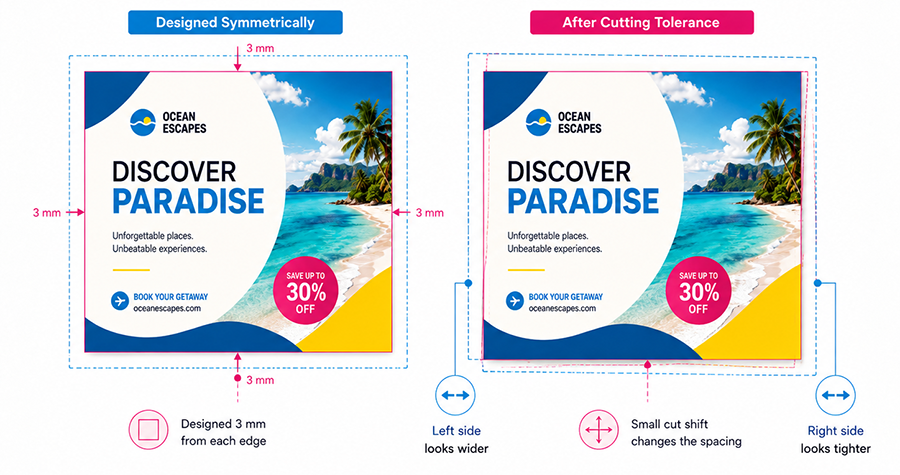
13. Jangan Meletakkan Border Terlalu Dekat dengan Garis Potong
Border atau garis bingkai yang terlalu dekat dengan tepi desain sering terlihat bagus di monitor, tetapi dapat menjadi masalah setelah proses pemotongan.
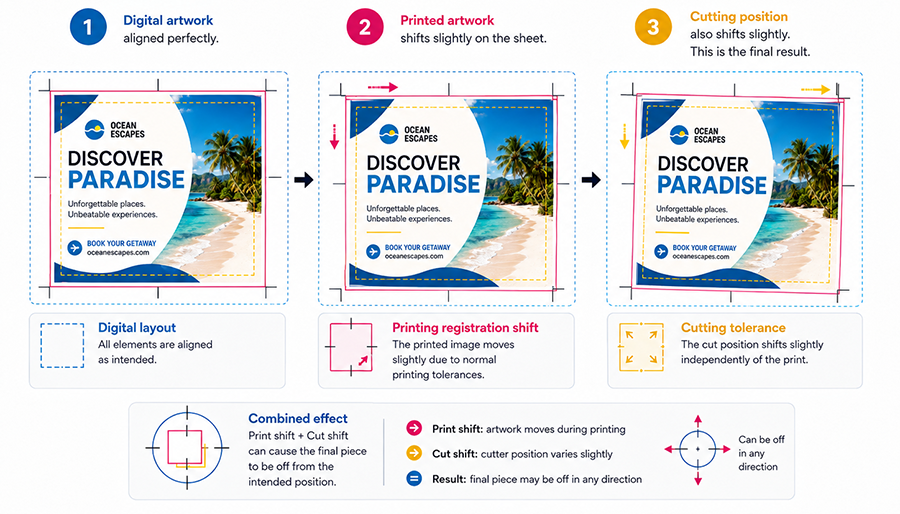
Dalam proses finishing selalu terdapat toleransi pergeseran yang sangat kecil. Jika border berada terlalu dekat dengan garis potong, sedikit pergeseran dapat membuat jarak border di sisi kiri, kanan, atas, dan bawah terlihat tidak sama.
Jika desain memang membutuhkan border, berikan jarak yang cukup dari garis potong. Semakin jauh border dari area potong, perbedaan kecil akibat toleransi cutting akan semakin sulit terlihat.
14. Hindari Garis yang Terlalu Tipis
Garis yang terlihat jelas pada monitor belum tentu dapat dicetak dengan ketebalan yang sama pada semua mesin dan material.
Garis yang terlalu tipis dapat terlihat putus, samar, atau bahkan menghilang setelah dicetak. Hal ini perlu diperhatikan pada frame, diagram, icon kecil, tabel, ornamen dekoratif, dan garis negatif pada background gelap.
Jika garis merupakan elemen penting dalam desain, gunakan ketebalan yang cukup agar tetap terlihat dengan jelas pada ukuran cetak akhirnya.
15. Pastikan QR Code dan Barcode Dapat Dibaca
QR Code dan barcode bukan hanya elemen desain. Keduanya harus dapat dibaca dengan baik setelah dicetak.
Jangan membuat QR Code terlalu kecil, jangan mengubah proporsinya hanya pada satu arah, dan hindari menempatkannya pada background yang terlalu ramai atau memiliki kontras rendah.
QR Code juga sebaiknya tidak ditempatkan terlalu dekat dengan garis potong. Berikan ruang kosong yang cukup di sekelilingnya agar kamera smartphone dapat membaca pola dengan lebih mudah.
Sebelum mengirim file, lakukan uji scan QR Code menggunakan beberapa smartphone dan pastikan link yang terbuka sudah benar.
16. Periksa Kembali Teks Sebelum File Disetujui
Mesin cetak akan mencetak apa yang terdapat di dalam file. Karena itu, sebelum menyetujui desain untuk diproduksi, periksa kembali seluruh informasi yang ada.
Perhatikan terutama nama perusahaan, nama orang, nomor telepon, WhatsApp, email, alamat, website, harga, tanggal acara, QR Code, barcode, nomor halaman, serta spelling atau typo.
Untuk buku, booklet, katalog, atau dokumen dengan banyak halaman, pemeriksaan sebaiknya dilakukan lebih dari satu kali karena kesalahan kecil akan lebih sulit ditemukan setelah produk selesai dicetak.
17. Panduan File Buku, Booklet, dan Majalah
File buku dan booklet membutuhkan perhatian tambahan karena terdiri dari banyak halaman dan akan melalui proses penjilidan.
Kirim halaman dalam urutan normal
Susun file sesuai urutan baca: halaman 1, halaman 2, halaman 3, halaman 4, dan seterusnya.
Anda biasanya tidak perlu mengatur sendiri halaman dalam bentuk printer spread atau pasangan halaman untuk proses cetak, kecuali diminta secara khusus oleh bagian produksi.
Perhatikan area dekat jilid
Teks, nomor halaman, dan elemen penting sebaiknya tidak terlalu dekat dengan punggung buku. Berikan margin yang cukup agar bagian tersebut tetap nyaman dibaca setelah proses jilid.
Jenis jilid dapat memengaruhi layout
Saddle Stitch, Perfect Binding, Wire-O, dan Hardcover memiliki karakteristik yang berbeda. Untuk pekerjaan buku dengan halaman banyak, sebaiknya konfirmasikan jumlah halaman, ukuran punggung, dan kebutuhan margin dengan tim produksi sebelum desain benar-benar difinalkan.
18. File untuk Banner, Backdrop, dan Large Format
File untuk media berukuran sangat besar memiliki kebutuhan berbeda dibandingkan kartu nama atau brosur.
Untuk ukuran yang sangat besar, desain dapat dibuat menggunakan skala seperti 1:2, 1:5, atau 1:10 agar ukuran dokumen lebih mudah dikerjakan pada software desain.
Contohnya, banner dengan ukuran akhir 5 × 2 meter dapat dibuat dengan skala 1:10 menjadi file berukuran 50 × 20 cm.
Jika menggunakan skala, selalu informasikan kepada tim produksi mengenai ukuran akhir sebenarnya dan skala yang digunakan pada file.
19. File dari Canva atau Aplikasi Desain Online
Desain dari Canva dan aplikasi desain online tetap dapat digunakan untuk banyak kebutuhan percetakan, selama file dipersiapkan dengan benar.
Sebelum download, periksa terlebih dahulu ukuran dokumen, kualitas foto, posisi teks terhadap tepi potong, dan bleed apabila tersedia.
Jika terdapat pilihan export, gunakan PDF Print atau PDF berkualitas tinggi untuk file final yang akan dikirim ke percetakan.
Setelah file selesai di-download, buka kembali PDF tersebut dan lihat seluruh halaman. Pastikan tidak ada teks berubah, gambar hilang, halaman kosong, atau objek yang berpindah posisi.
20. Selalu Periksa File Final Setelah Export
Jangan langsung mengirim file sesaat setelah menekan tombol Export. Luangkan waktu beberapa menit untuk membuka kembali file final.
Periksa apakah semua gambar muncul, font sudah benar, ukuran halaman sesuai, bleed tersedia, efek transparency tetap normal, urutan halaman benar, serta tidak ada objek yang hilang.
Pemeriksaan sederhana ini dapat mencegah banyak masalah sebelum file masuk ke proses produksi.
Checklist Sebelum Mengirim File ke MahaMeru Bali
✓ Ukuran dokumen sudah sesuai dengan ukuran cetak.
✓ Mode warna sudah menggunakan CMYK jika memungkinkan.
✓ Foto dan gambar memiliki resolusi yang memadai.
✓ Background yang sampai ke tepi sudah memiliki bleed.
✓ Teks dan logo penting berada di dalam safe area.
✓ Font sudah di-outline / convert to curves untuk file vector final.
✓ Semua linked image sudah tersedia atau sudah di-embed.
✓ Transparansi, shadow, dan efek desain sudah diperiksa.
✓ Overprint sudah diperiksa.
✓ Border tidak terlalu dekat dengan garis potong.
✓ QR Code dan barcode sudah diuji.
✓ Teks, nomor telepon, alamat, dan informasi lainnya sudah diperiksa.
✓ Urutan halaman sudah benar.
✓ PDF final sudah dibuka dan diperiksa kembali.
Catatan Mengenai Perbedaan Warna Cetak
MahaMeru Bali akan berusaha menghasilkan cetakan sebaik mungkin berdasarkan file, jenis material, mesin, tinta, dan proses produksi yang digunakan.
Namun perlu dipahami bahwa hasil cetak dapat memiliki sedikit perbedaan dengan tampilan monitor. Perbedaan tersebut dapat dipengaruhi oleh kalibrasi layar, konversi RGB ke CMYK, jenis kertas, warna dasar material, mesin cetak, tinta atau toner, serta finishing seperti laminasi glossy, matte, atau coating.
Untuk pekerjaan yang membutuhkan warna khusus seperti corporate color, brand color, atau warna produk yang harus sangat konsisten, informasikan kebutuhan tersebut kepada tim kami sebelum proses produksi dimulai.
Masih Ragu Apakah File Anda Sudah Siap Cetak?
Anda tidak harus memahami seluruh istilah teknis percetakan untuk menggunakan layanan MahaMeru Bali.
Jika Anda masih ragu mengenai ukuran desain, resolusi gambar, mode warna, bleed, format PDF, layout buku, atau persiapan file lainnya, silakan konsultasikan file Anda kepada tim kami.
Pemeriksaan file sebelum produksi jauh lebih baik daripada menemukan kesalahan setelah produk selesai dicetak.
File yang disiapkan dengan baik membantu menghasilkan cetakan yang lebih maksimal.
Persiapkan desain dengan benar sejak awal untuk mengurangi risiko gambar pecah, perubahan warna, font berubah, teks terpotong, atau masalah pada proses finishing.
Bali Print Shop— Printing & Production Service in Bali